개요
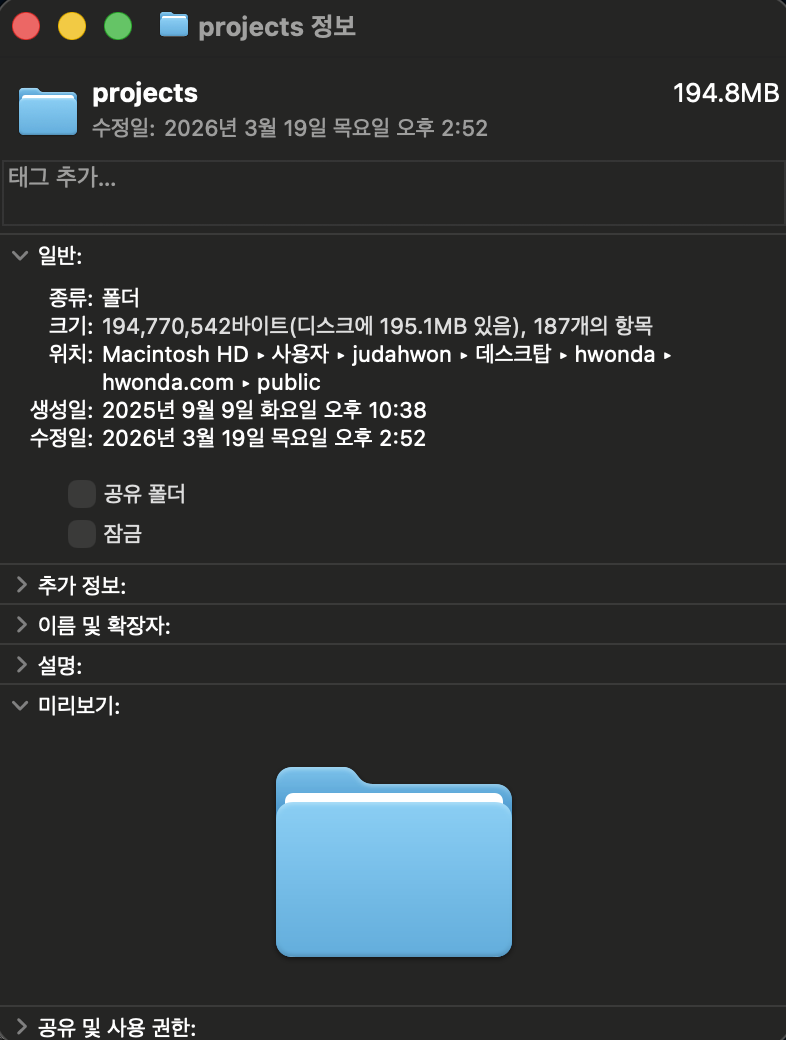
포트폴리오 사이트에 프로젝트 스크린샷이 곧 200개를 돌파합니다.
앞으로 쓸 것을 생각하면 3~400장은 될 것 같습니다.
이미지들은 전부 public/projects/에 넣어두고 있었는데, 전부 git에 포함되어 repo와 배포 자산이 같이 무거워졌습니다.
게다가 /public은 max-age=0이라 캐싱도 잘 안되는 구조죠...
이걸 해결하기 위해 Vercel Blob으로 이미지를 마이그레이션하기로 했습니다. Vercel Blob을 쓰면:
- 이미지가 Vercel CDN에서 제공되어 로딩 속도가 빨라진다(캐싱 최적화)
- git 저장소가 가벼워진다
이번 글에서는 Vercel Blob Store 연결부터 업로드 스크립트 작성, 소스코드 URL 교체까지 전 과정을 정리해 보았습니다.
Vercel Blob이란?
Vercel Blob은 Vercel에서 제공하는 오픈 소스 스토리지 솔루션으로, 이미지, 비디오, 오디오 등 다양한 파일을 저장하고 제공할 수 있습니다. 클라우드 저장소라고 생각하면 될 것 같고, 무료 저장 공간으로 1GB를 제공하기 때문에 한 개 프로젝트용으론 충분합니다.
upload 방식은 3가지로 Server Upload, Client Upload, SDK 3가지가 있습니다.
Server Upload: Vercel Funtion(API Route) 환경에서Client -> Server -> Blob순으로 런타임에 업로드하는 방식Client Upload: 브라우저에서 직접 Blob으로 업로드하는 방식SDK: 로컬에서 Node.js 환경에서 일회성으로 또는 빌드 시 업로드하는 방식
Vercel에서
Server Upload는 파일 크기4.5MB이상일 때를 권장합니다.
Vercel Blob Store 생성
어떤 Upload 방식을 사용할지 결정하기 전에, Vercel Blob Store를 생성해야 합니다.
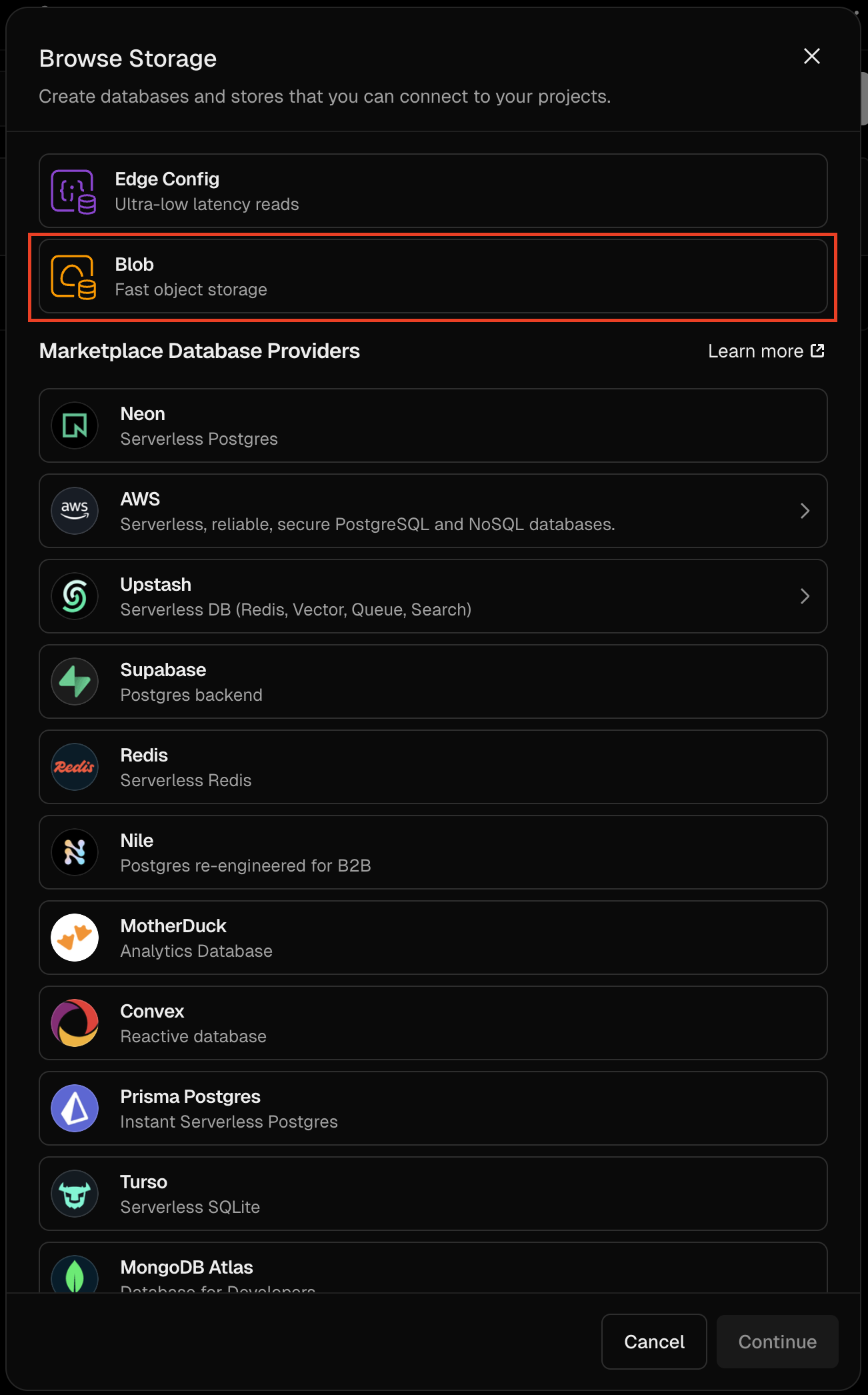
- vercel.com > Storage > Create Database > Blob
- Store 이름을 입력하고 생성(Region:
Seoul, Access:Public으로 설정)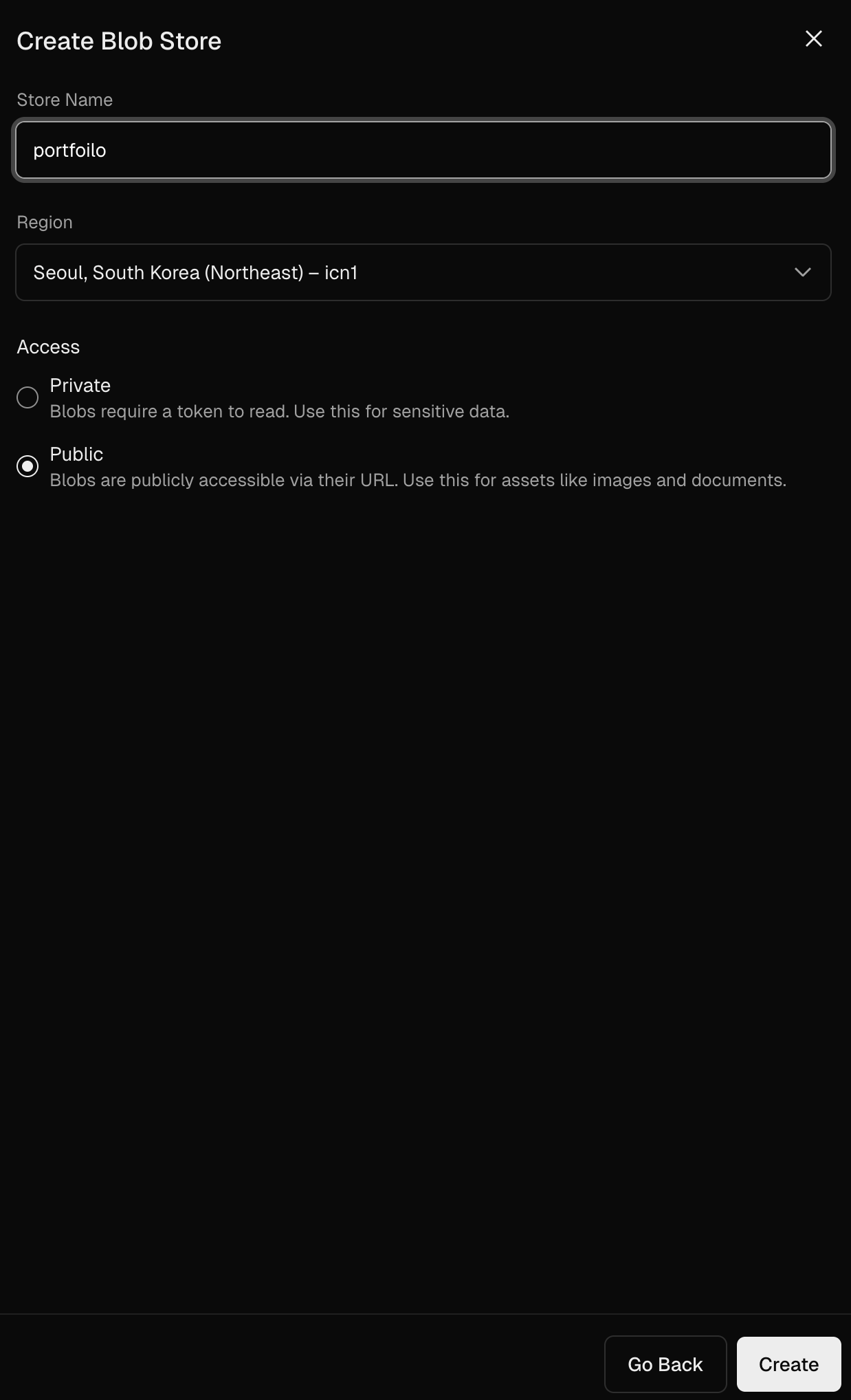
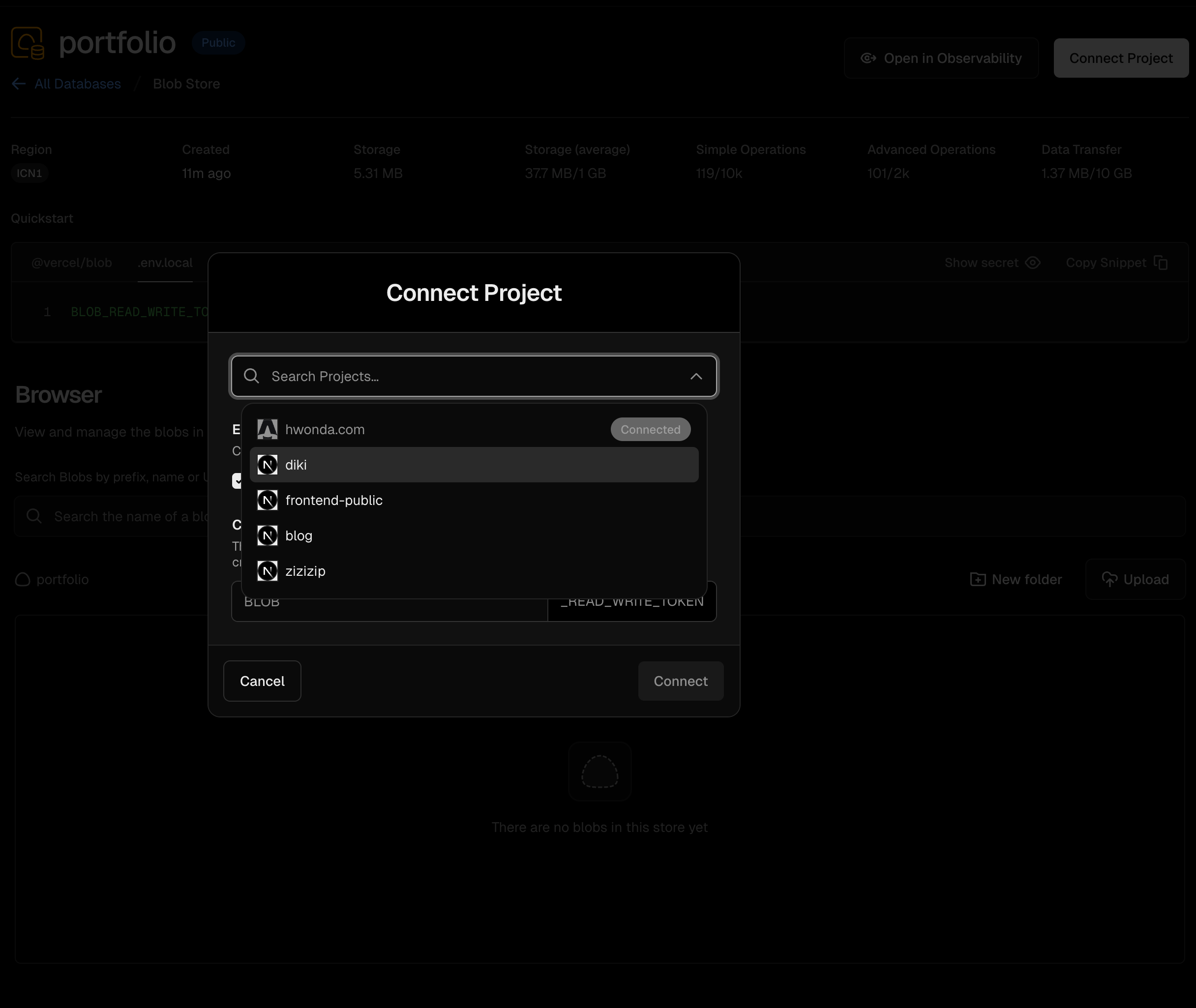
- 생성된 Store를 프로젝트에 Connect
Client Upload 방식
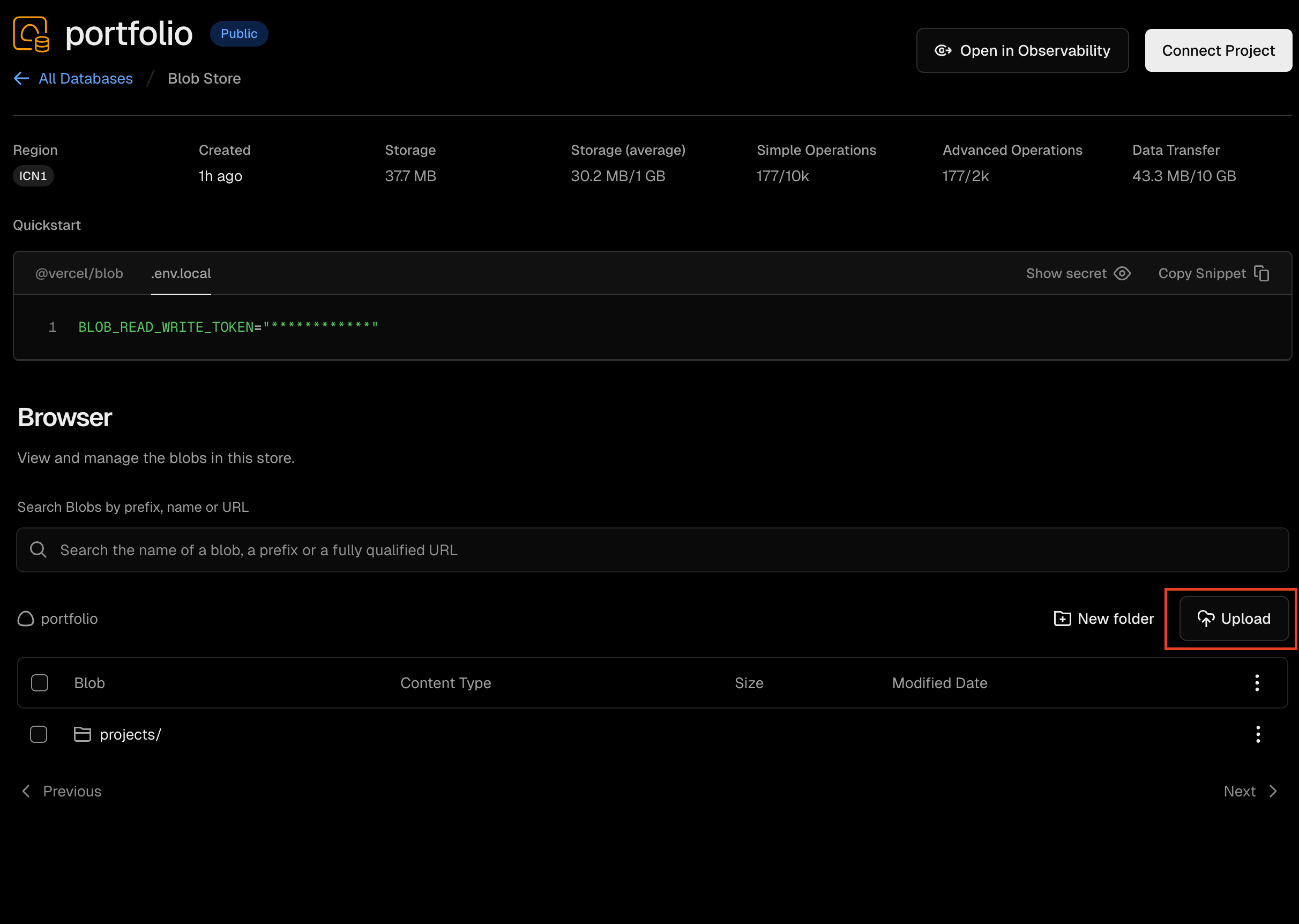
Client Upload 방식은 브라우저에서 직접 Blob으로 업로드하는 방식입니다.
Terminal에서 vercel link 명령어를 입력하여 프로젝트에 연결합니다.
vercel link
연결하면 BLOB_READ_WRITE_TOKEN 환경변수가 프로젝트에 자동으로 주입됩니다. 그리고 브라우저에서 바로 업로드하면 됩니다.
SDK 방식
저는 프로젝트 이미지 전체를 일괄적으로 올리기 위해 SDK 방식을 사용하겠습니다.
1. Vercel Blob Store 연결
로컬 .env에 BLOB_READ_WRITE_TOKEN을 추가해야 합니다.
BLOB_READ_WRITE_TOKEN="vercel_blob_rw_xxxxx..."2. 패키지 설치
npm install @vercel/blob dotenv@vercel/blob: Vercel Blob API 클라이언트dotenv:.env파일의 환경변수를 로컬에서 읽기 위해 필요
3. 업로드 스크립트 작성
scripts/upload-to-blob.ts를 만듭니다. 핵심 포인트별로 나눠서 설명하겠습니다.
- 기본 설정
import { put } from '@vercel/blob';
import { config } from 'dotenv';
import {
  existsSync, mkdirSync, readdirSync,
  readFileSync, statSync, writeFileSync,
} from 'fs';
import { join, relative } from 'path';

// .env 파일의 환경변수를 process.env로 로드
// 로컬 실행 시 BLOB_READ_WRITE_TOKEN을 읽기 위해 필요
config();

const PUBLIC_DIR = join(process.cwd(), 'public', 'projects');
const OUTPUT_DIR = join(process.cwd(), 'scripts', 'blob-mappings');- 이미지 파일 수집
디렉토리를 재귀적으로 순회하면서 이미지 확장자에 해당하는 파일만 골라냅니다.
const IMAGE_EXTENSIONS = ['.webp', '.png', '.jpg', '.jpeg', '.gif', '.svg', '.avif'];

function getImageFiles(dir: string): string[] {
  const files: string[] = [];
  for (const entry of readdirSync(dir)) {
    const fullPath = join(dir, entry);
    if (statSync(fullPath).isDirectory()) {
      files.push(...getImageFiles(fullPath));
    } else if (IMAGE_EXTENSIONS.some((ext) => entry.toLowerCase().endsWith(ext))) {
      files.push(fullPath);
    }
  }
  return files;
}- 업로드 로직
여기가 핵심입니다. 한 번에 5개씩 병렬로 업로드하고, 결과를 JSON 매핑 파일로 저장합니다.
async function uploadFiles(projectName?: string) {
  const token = process.env.BLOB_READ_WRITE_TOKEN;

  // 인자가 있으면 특정 프로젝트만, 없으면 전체 업로드
  const targetDir = projectName ? join(PUBLIC_DIR, projectName) : PUBLIC_DIR;

  const files = getImageFiles(targetDir);
  const mapping: Record<string, string> = {};

  // 한 번에 5개씩 병렬 업로드 (Rate Limit 방지)
  const concurrency = 5;

  for (let i = 0; i < files.length; i += concurrency) {
    const batch = files.slice(i, i + concurrency);
    const results = await Promise.all(
      batch.map(async (filePath) => {
        // 로컬 절대경로를 blob 저장소의 경로명으로 변환
        // 예: /Users/.../public/projects/diki/0.webp -> projects/diki/0.webp
        const relativePath = `projects/${relative(PUBLIC_DIR, filePath)}`;
        const fileBuffer = readFileSync(filePath);

        const blob = await put(relativePath, fileBuffer, {
          access: 'public',
          token,
          addRandomSuffix: false,
        });

        return { oldUrl: `/${relativePath}`, newUrl: blob.url };
      }),
    );

    for (const { oldUrl, newUrl } of results) {
      mapping[oldUrl] = newUrl;
    }
  }
}
여기서 짚고 넘어갈 부분이 두 가지 있습니다.
- addRandomSuffix: false가 중요한 이유
put 옵션의 addRandomSuffix 기본값은 true입니다. 이 경우 파일명 뒤에 랜덤 문자열이 붙어서 0-abc123.webp 같은 URL이 생성됩니다.
문제는 같은 파일을 다시 업로드할 때 덮어쓰기가 되지 않고 새 파일이 생긴다는 것이죠.
false로 설정하면 경로가 곧 고유 식별자가 되어, 같은 경로로 다시 업로드하면 덮어쓰기가 됩니다.
- 병렬 처리를 5개로 제한한 이유
100개가 넘는 파일을 전부 동시에 Promise.all로 보내면 네트워크나 API Rate Limit에 걸릴 수 있습니다.
5개씩 나눠서 보내면 안정적으로 처리되면서도 충분히 빠릅니다.
4. 실행
# 특정 프로젝트만
npx tsx scripts/upload-to-blob.ts diki

# 전체 프로젝트
npx tsx scripts/upload-to-blob.ts
실행하면 이런 로그가 나옵니다:
Found 58 images in diki

[1/58] /projects/diki/0.webp -> https://xxxxx.public.blob.vercel-storage.com/projects/diki/0.webp
[2/58] /projects/diki/1.webp -> https://xxxxx.public.blob.vercel-storage.com/projects/diki/1.webp
...

Mapping saved to scripts/blob-mappings/diki.json
Total uploaded: 58 files
5. 소스코드 URL 교체
constants.ts에 Blob Storage base URL을 추가하여 url 부분에 붙여서 사용합니다.
// Vercel Blob Storage base URL
export const blobUrl =
  'https://hhpukqiys1mbtscs.public.blob.vercel-storage.com';
이 매핑을 참고해서 프로젝트 설정 파일의 이미지 URL을 교체하면 됩니다.
import { blobUrl } from '@/constants';

// Before
{ url: '/projects/diki/0.webp', caption: '랜딩페이지' },

// After
{ url: `${blobUrl}/diki/0.webp`, caption: '랜딩페이지' },
6. (선택) 로컬 이미지 삭제
blob으로 옮긴 이미지는 public/projects/diki/에서 삭제해도 됩니다.
주의할 점
.env는 git에 커밋하지 말 것. 토큰이 포함되어 있으므로.gitignore에 포함되어 있는지 확인- Vercel에 배포할 때는 Blob Store를 프로젝트에 연결해두면
BLOB_READ_WRITE_TOKEN이 자동 주입되므로 별도 설정 불필요 - Vercel Blob 무료 플랜 기준 1GB 용량 제한이 있으니, 이미지 용량이 큰 경우 확인 필요